如何利用免费工具轻松制作高质量png电子签名图片完整操作流程
如何利用免费工具轻松制作高质量png电子签名图片完整操作流程
在日常工作和商务交流中,电子签名逐渐成为一种便捷、安全的签署方式。制作高质量的png电子签名图片不仅可以提升专业形象,还能方便在各种电子文档中使用。本文将详细介绍如何利用免费工具,从零开始轻松制作出清晰、美观的png电子签名图片,帮助你节省时间和成本。无论你是初学者还是有一定基础的用户,都能通过本文掌握完整的操作流程,轻松制作出符合需求的电子签名图片,提升工作效率和专业水平。
选择合适的免费工具:打造高质量png电子签名的第一步
常用免费电子签名制作工具推荐
目前市面上有多款免费工具可以用来制作电子签名图片,比如Canva、Photopea、Pixlr等。这些工具操作简单,功能强大,支持导出高质量的png格式图片。Canva提供丰富的模板和字体选择,适合初学者快速上手;Photopea类似Photoshop,适合需要更专业编辑的用户;Pixlr则兼具简洁界面和强大功能,满足不同需求。选择合适的工具,是确保电子签名图片质量的关键第一步。
工具的优缺点分析
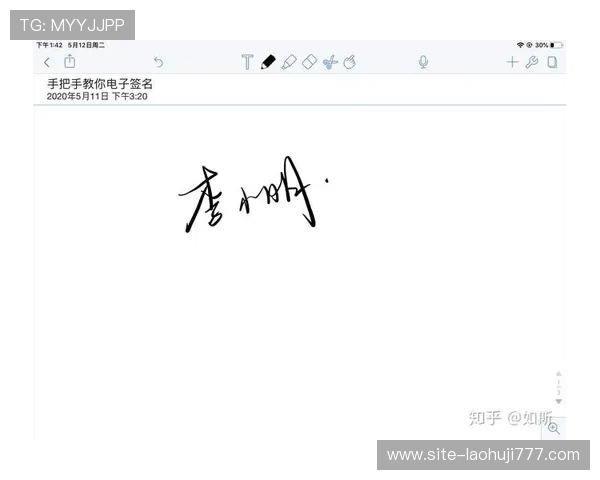
Canva操作直观,适合快速制作,但免费版可能有部分限制;Photopea支持多层编辑,功能丰富,但界面相对复杂;Pixlr界面简洁,操作流畅,适合快速完成基本签名设计。根据个人需求和操作习惯选择合适的免费工具,可以大大提高制作效率,确保电子签名图片的清晰度和专业性。
制作高质量png电子签名的详细操作流程
准备签名内容和设计元素
在开始制作前,先用纸和笔写下你的签名,确保签名的自然流畅。可以提前准备好背景透明的图片素材,或者直接在工具中绘制签名。选择合适的字体和颜色,确保签名在电子文档中清晰可辨。还可以添加一些装饰元素,比如边框或阴影,提升整体美观度。准备充分后,进入下一步操作,确保签名内容完整、清晰,为后续导出打下基础。
在免费工具中绘制或导入签名
打开所选的免费工具,创建新项目,设置合适的画布尺寸(建议宽度在300像素以上,确保清晰度)。如果用纸笔签名,可以用扫描仪或手机拍照导入图片,然后在工具中进行裁剪和清理背景。也可以直接在工具中用绘图笔或手写板绘制签名,确保线条流畅自然。导入后,调整签名位置和大小,确保整体布局美观,便于后续导出。
优化签名图片,确保高质量输出
在完成签名绘制后,可以利用工具中的调整功能,优化线条的清晰度和对比度。去除多余的背景,确保背景透明。使用“导出”功能时,选择png格式,确保图片无压缩损失,保持高质量。还可以在导出设置中选择“透明背景”,以便在不同背景下都能使用。最后,保存到本地,确保文件命名规范,方便日后调用和使用。
如何在电子文档中高效应用png电子签名图片
插入电子签名到Word、PDF等文档
将制作好的png电子签名图片插入到Word、Excel或PowerPoint等办公软件中,操作简单。只需点击“插入图片”,选择签名图片,调整位置和大小即可。在PDF文件中,可以使用Adobe Acrobat或其他免费PDF编辑工具,将签名图片插入到相应位置,确保签名的清晰和专业。注意保持图片的透明背景,避免影响文档整体美观。
确保签名的合法性和安全性
虽然电子签名图片方便快捷,但在正式场合使用时,应确保签名的唯一性和安全性。可以在签名图片上添加水印或数字签名,增强其防篡改能力。此外,保存签名图片时,避免在不安全的环境中存储,确保文件的私密性。对于重要文件,建议结合数字证书或加密措施,提升电子签名的法律效力和安全保障。
总 优发国际电子 结
利用免费工具制作高质量png电子签名图片,操作简单且成本低廉。只需选择合适的免费软件,准备签名内容,按照步骤绘制或导入签名,优化图片质量,即可轻松完成电子签名的制作。掌握这些技巧后,你可以在各种电子文档中快速插入专业的签名图片,提升工作效率和专业形象。希望本文的完整操作流程能帮助你轻松应对电子签名的制作需求,打造属于自己的高质量签